Recuperar cuenta
Este mecanismo está dirigido a colaboradores que ya están registrados en +ORDEN, pero no pueden acceder a su cuenta porque no recuerdan sus credenciales y además ya no tienen acceso al celular o correo que registraron para recuperarlas.
(Si todavía tienes acceso a tu correo o celular registrado, usa mejor el artículo Recuperar contraseña, ya que es un proceso más corto.)
Antes de empezar, ten a la mano:
- Tu INE.
- Tu número de empleado (lo encuentras en tu gafete o en tu recibo de nómina).
Además, asegúrate de tener instalada la aplicación +ORDEN; la recuperación de cuenta solo puede hacerse desde la app. Si no la tienes instalada, consulta:
- Descargar la aplicación +ORDEN desde un celular Android
- Descargar la aplicación +ORDEN desde un celular iPhone
- Descargar la aplicación +ORDEN desde un celular Huawei
Proceso
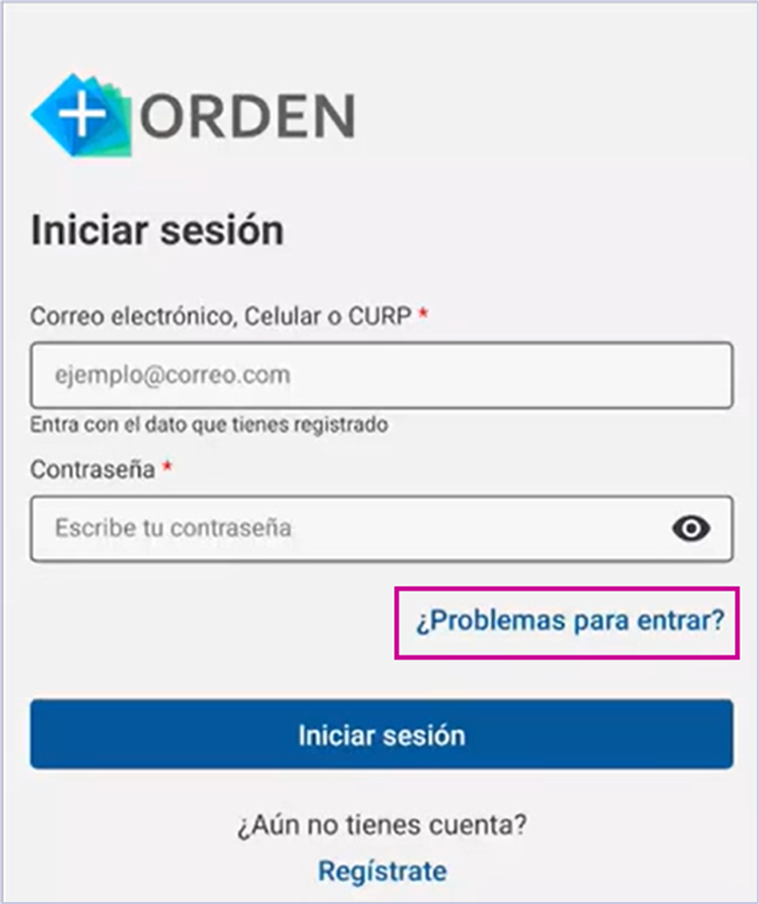
1. En la pantalla Iniciar sesión, toca ¿Problemas para entrar?
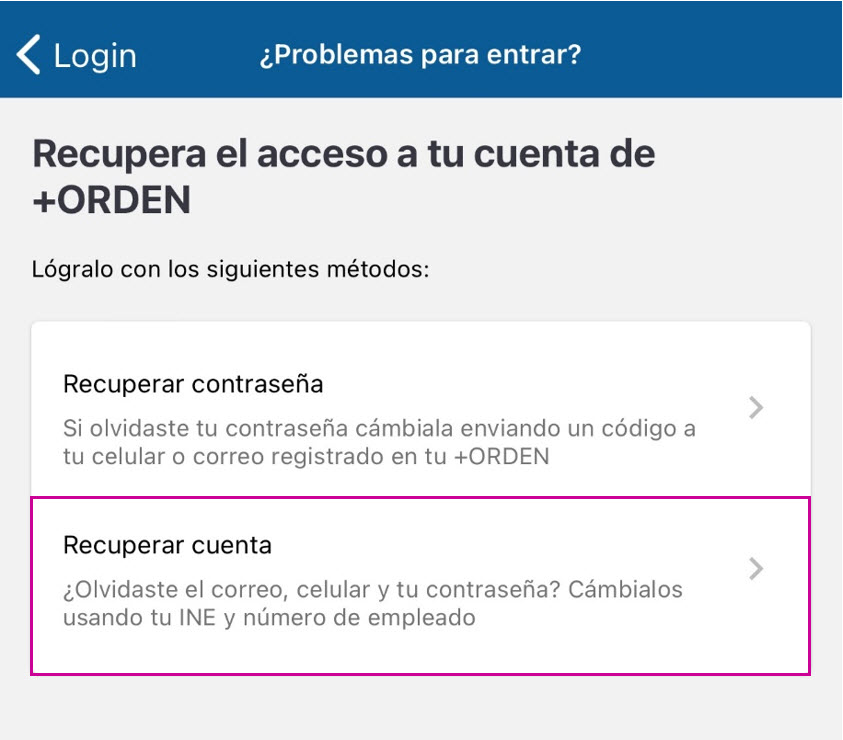
2. En la pantalla Recupera el acceso a tu cuenta de +ORDEN, toca Recuperar cuenta.
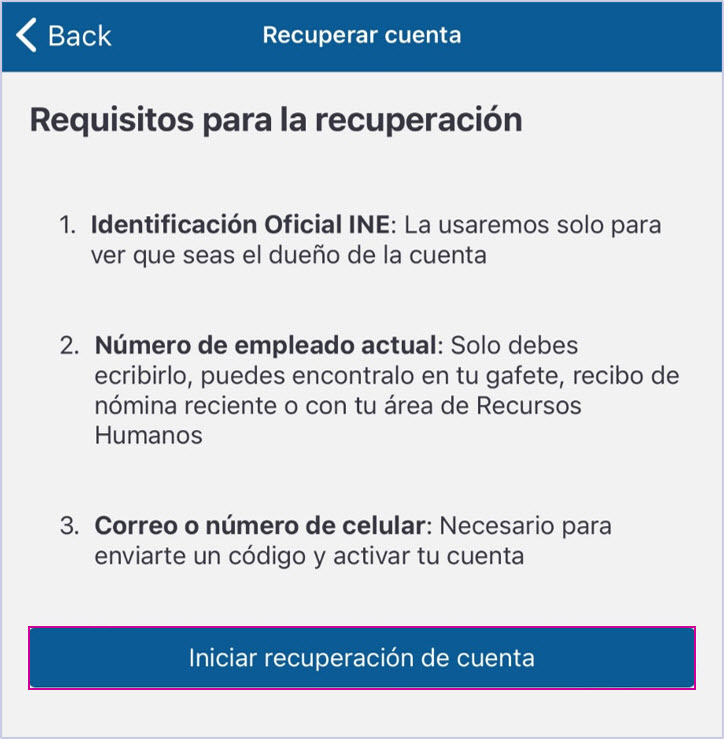
3. Revisa los Requisitos para la recuperación y toca Iniciar recuperación de cuenta.
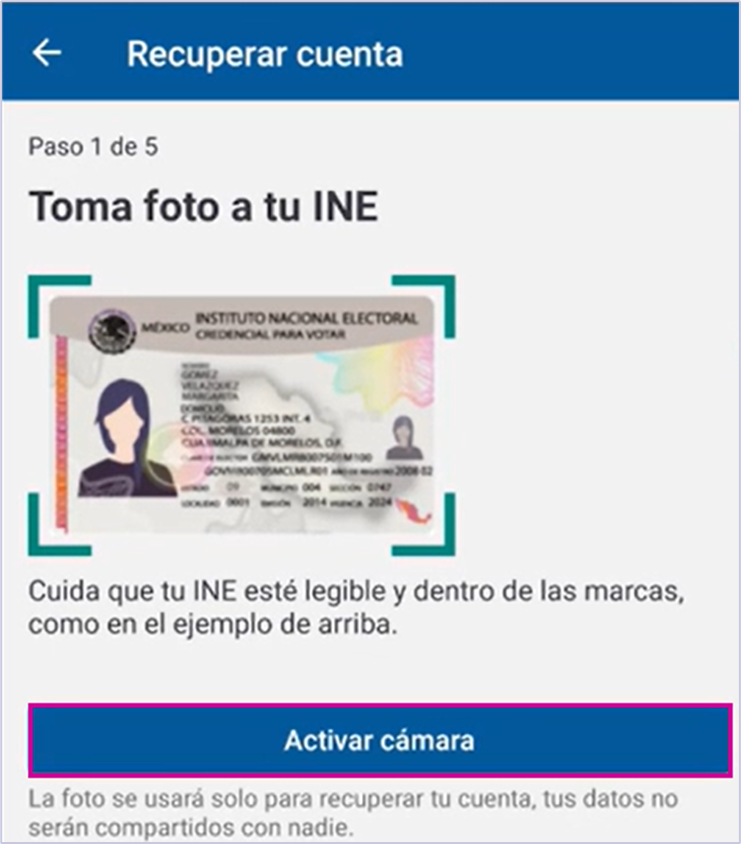
4. Toma una foto de tu INE (por el frente) para confirmar tu identidad. Toca Activar cámara.
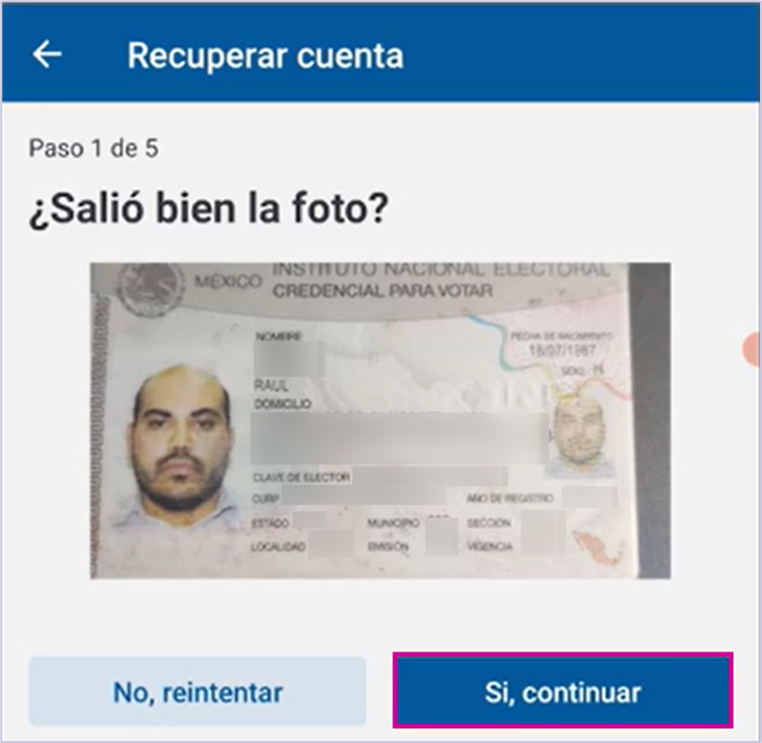
5. Verifica que la foto haya salido nítida y legible:
- Si se ve bien, toca Sí, continuar.
- Si no se ve bien, toca No, reintentar y vuelve a tomar la foto.
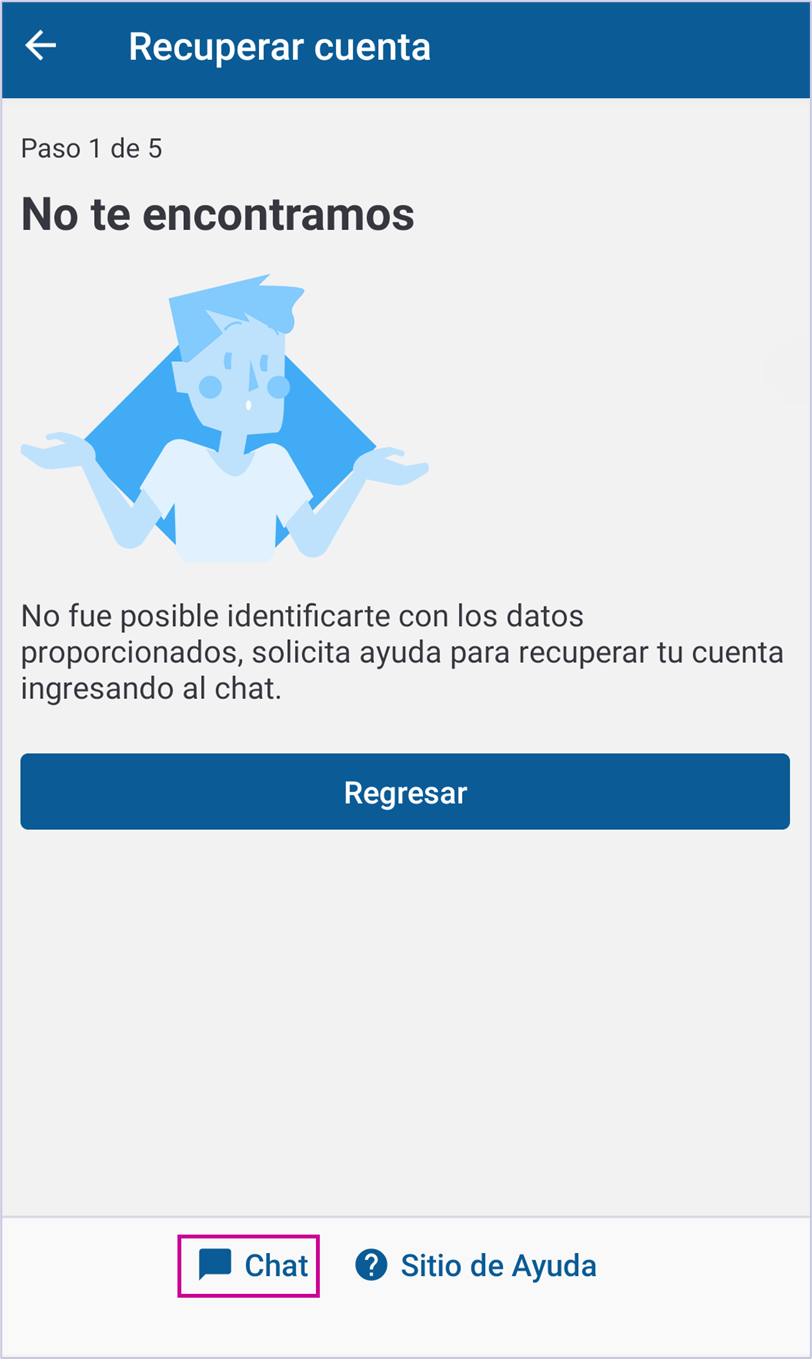
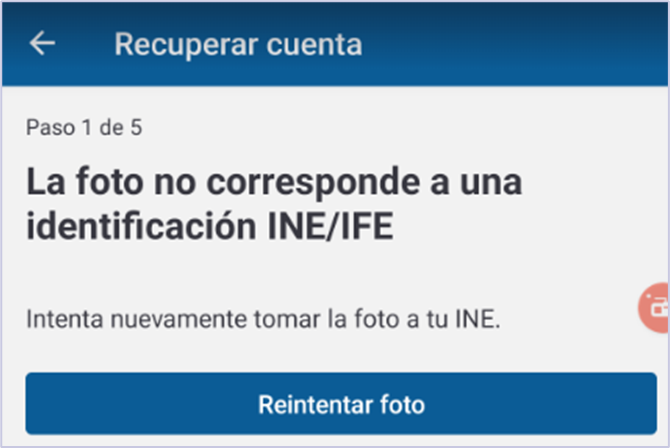
Posibles Errores
|

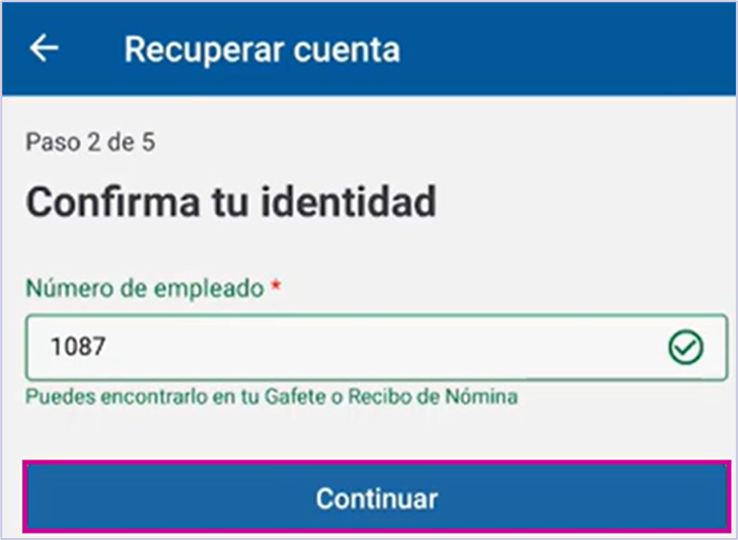
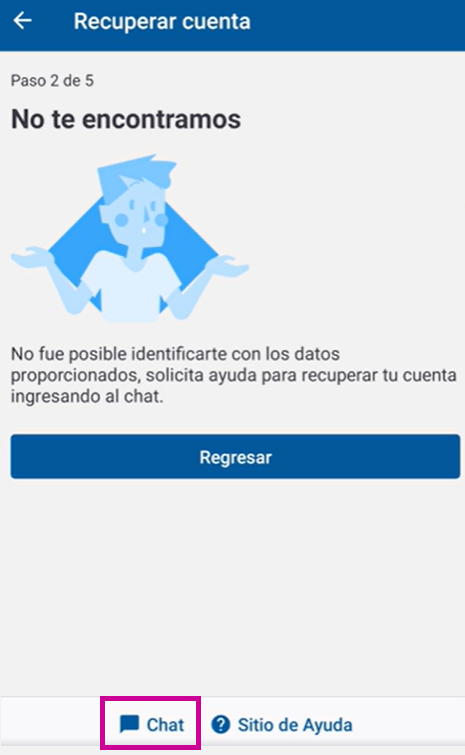
6. En la pantalla Confirma tu identidad, escribe tu número de empleado más reciente (lo encuentras en tu gafete o recibo de nómina).
Posibles Errores
|
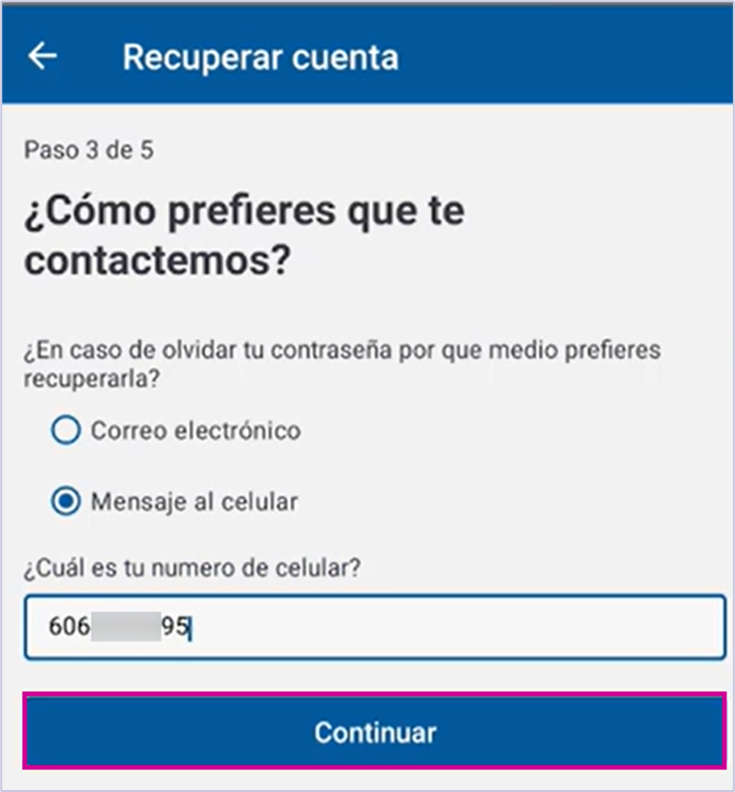
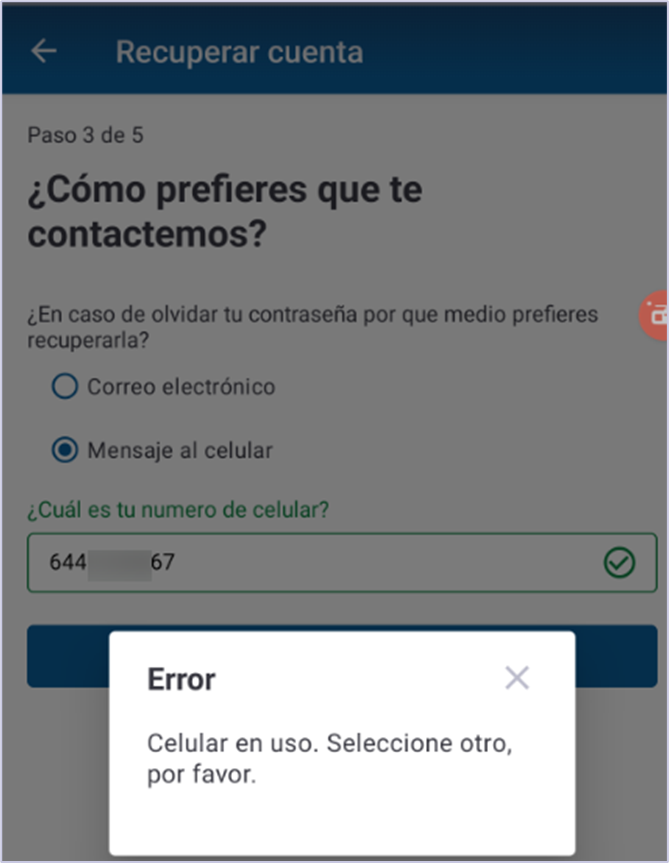
7. Marca la opción de contacto a la que tengas acceso —Correo electrónico o Celular—, escribe el dato correspondiente y toca Continuar.
Posibles Errores
|
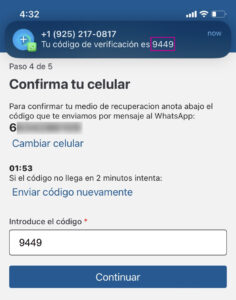
8. Recibirás un código de seguridad por correo electrónico o por WhatsApp (según la opción que hayas elegido). Ingrésalo en el campo Introduce el código y toca Continuar. (En la parte superior de esta pantalla se muestra el correo o celular que registraste. Si te equivocaste, toca Cambiar celular / Correo para corregirlo.)
Posibles Errores
|
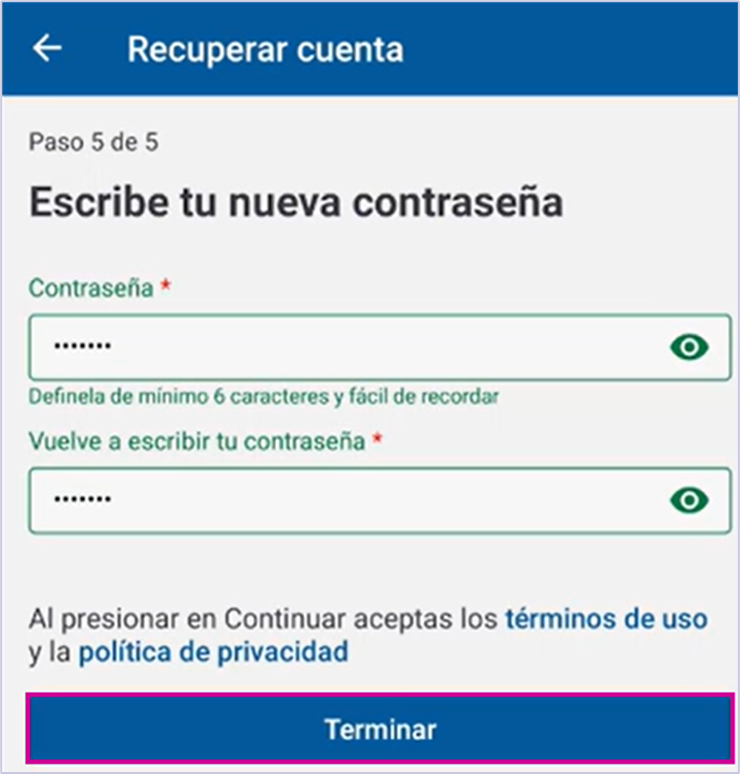
9. Escribe tu nueva contraseña en los campos indicados y toca Terminar.
10. El sistema te llevará automáticamente a tu cuenta de +ORDEN.