¿Cómo agregar preguntas?
Descripción
En este artículo se muestran los pasos a seguir para agregar Preguntas en una Encuesta General desde la Consola de Administrador +ORDEN (Consola).
Consideraciones
|
Proceso
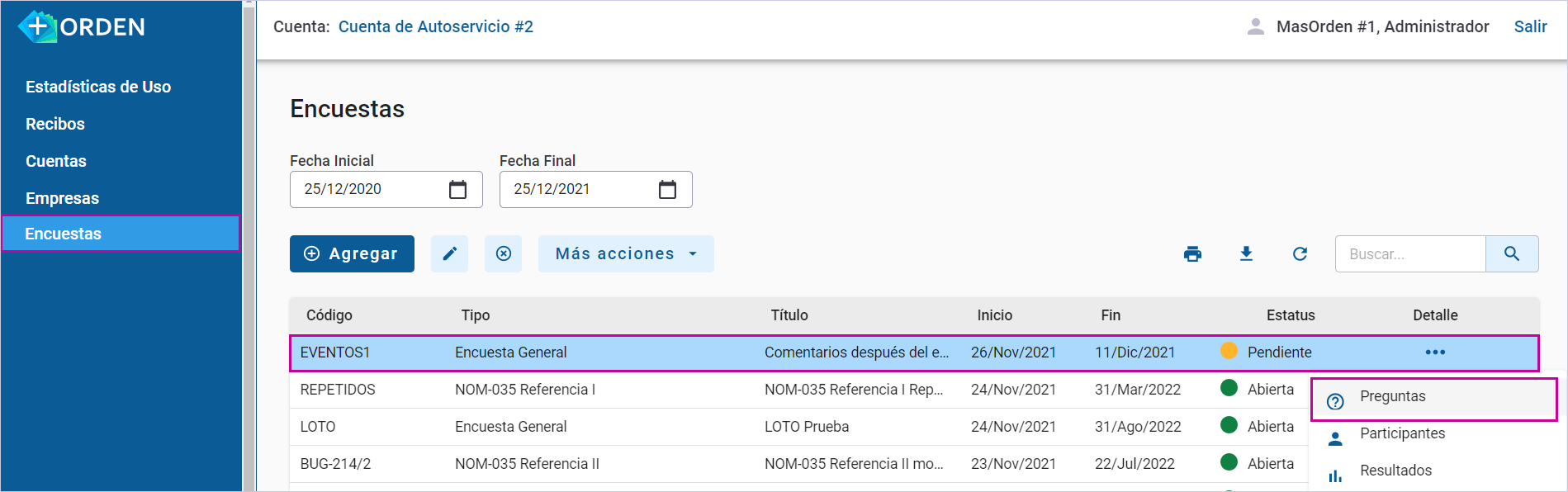
1. En el menú lateral posiciónate en Encuestas y selecciona en el menú de acciones (…) de la encuesta la opción Preguntas.
2. Se mostrará la pantalla Encuestas: Preguntas, da clic en Agregar para comenzar a añadir preguntas a la encuesta seleccionada.
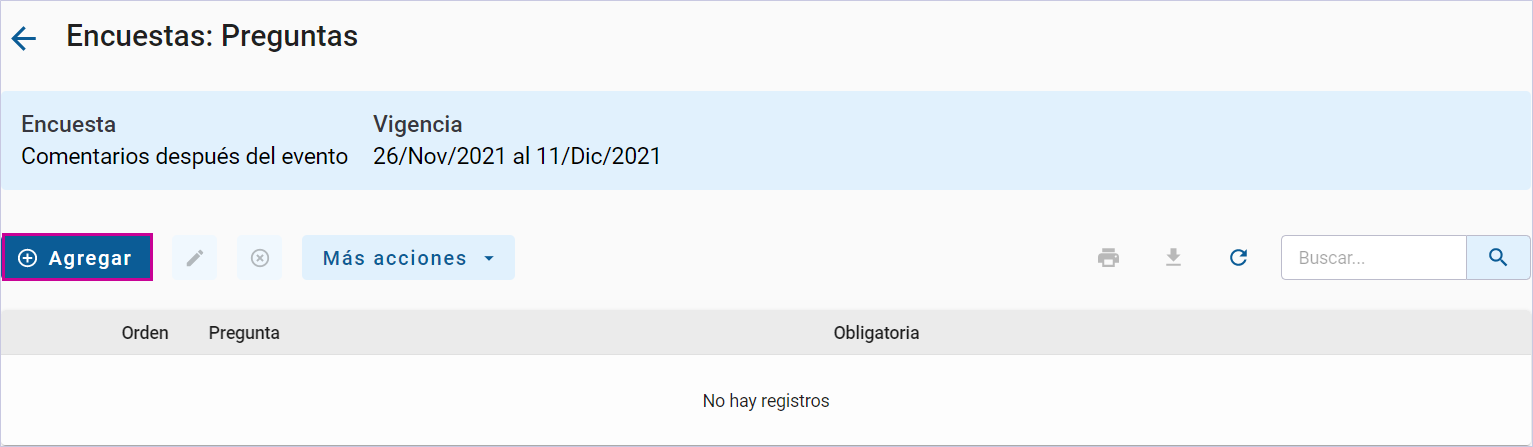
| Nota: También puedes seleccionar en el menú de Más acciones la opción Agregar Pregunta. |
3. En la pantalla que se muestra, selecciona el Tipo de Pregunta. Ten en cuenta que los datos requeridos varían dependiendo del Tipo de Pregunta. A continuación, te describimos los datos necesarios para cada opción:
| Nota: Los campos marcados con asterisco son obligatorios. |
Opción Múltiple
Selecciona en Tipo de pregunta: Opción Múltiple e ingresa los siguientes datos:

-
Ingresa una Pregunta para la encuesta.
-
Ingresa las Respuestas que puede seleccionar el empleado para la Pregunta. Separa por renglones las respuestas como se muestra en la imagen. Este campo tiene un límite de 255 caracteres.
-
Marca la casilla Pregunta obligatoria si así lo requieres.
-
Da clic en Agregar.
| Nota: Repite este proceso para ingresar en la Encuesta las Preguntas necesarias. |
Opción Abierta
Selecciona en Tipo de pregunta: Abierta e ingresa los siguientes datos:

-
En Pregunta ingresa la pregunta que requieres que respondan tus empleados.
-
Marca la casilla Pregunta obligatoria si así lo requieres.
-
Da clic en Agregar.
Consideraciones
|
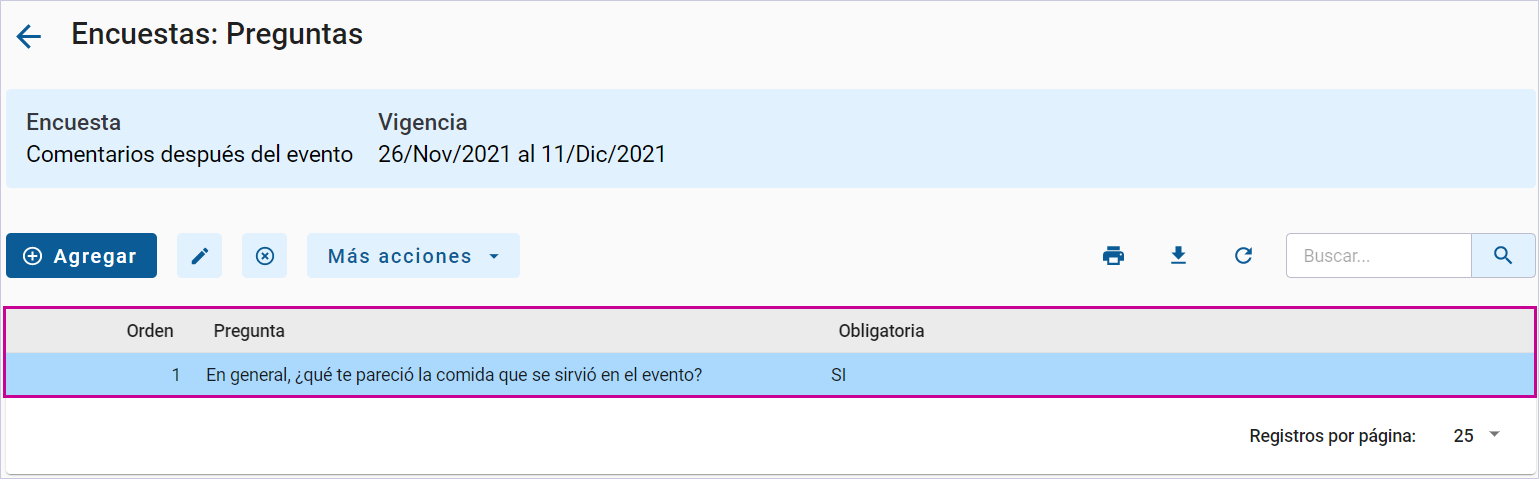
4. En la pantalla Encuestas: Preguntas se mostrará la lista de preguntas ingresadas.
Consideraciones
|
